설치 과정이 없이 진행되는 디스크조각모음 유틸리티 ULTIMATEDEFRAG139-KR.EXE/UltimateDefrag161-en.exe 입니다.
조각모음 속도가 무척이라 빠르고 안정적입니다. 프로그램 실행 후... 잠시 기다리십시오.
UltimateDefrag161-en.exe 영문버전의 이용 방법
단순 조각모음의 방법!
1. UltimateDefrag161-en.exe 실행되면 조각모음할 드라이버를 선택합니다.(상단)
2. 드라이브 선택 후.. Analyze 버튼을 클릭합니다.
3. 조각모음이 빠르게 진행이 됩니다.(하드디스크의 상황에 따라서 다소 시간의 차이가 있을 수 있습니다.)
고급 사용의 방법!
MFT는 하드디스크에 저장되어 있는 데이터에 대한 파일 정보가 저장된 영역 입니다.
즉, 파티션 정보에 대한 내용이 기록되어 있는데...
커다란 용량의 데이터의 사용을 많이 사용하는 경우에 MFT 영역이 조각이 나는 경우도 있습니다.
그리고 또한, MFT 영역이 기타의 이유로 인하여 손상되었을 경우에는 데이터의 입출력 속도가 상당히 느려지게 됩니다.
포털 사이트의 검색의 내용을 확인하시면 알겠지만, 검색의 결과에서 MFT에 대한 여러 이야기 들이 많이 있는데...
MFT 기본 용량을 변경하는 등의 별의별 방법의 효율성에 대한 의구심이 남게됩니다.
개인적인 생각으로는 파티션 포맷을 하여 사용을 하는 것이 가장 좋은 방법이라는 생각을 합니다.
물론 파티션을 포맷하는 방법이외에도 데이터의 입출력 속도를 높이기 위해서는 기타의 유틸리티를 이용할 수 있는데요.
대표적인 유틸리티는 Diskeeper, PerfectDisk 등을 이용하여 MFT 영역의 조각모음을 할 수 있습니다.
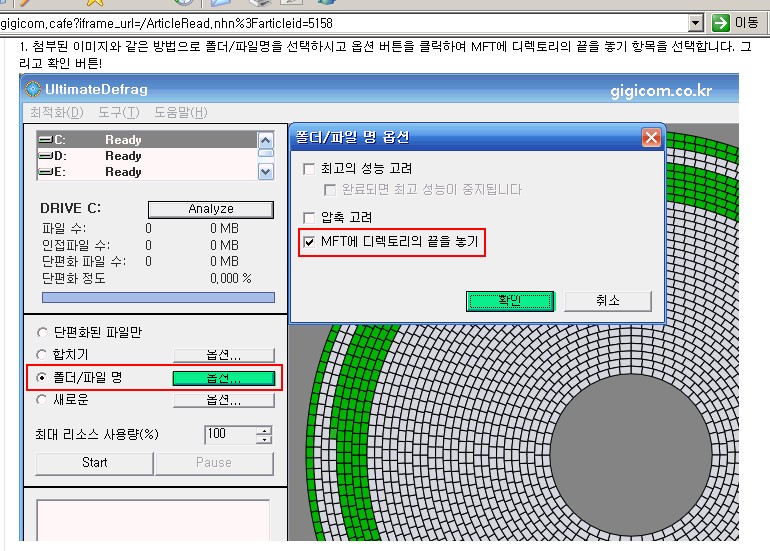
1. UltimateDefrag161-en.exe 실행되면 폴더/파일명(Folder/Fine name)을 선택하시고 옵션(Options) 버튼을 클릭하여
MFT에 디렉토리의 끝을 놓기 항목(Put Directories close to MFT을 선택합니다. 그리고 확인(OK) 버튼!
Respect High Perfomae (최적의 성능과 함께 선택하여 이용하시어도 됩니다.)
2. Start 버튼을 클릭하시고 조각모음을 한 이후에 다시 한번 단편화 파일 항목(Fragmented files only)을 선택하여
조각모음을 실행하시면 MFT 영역의 단편화로 인하여 발생된 데이터의 입출력 속도 향상을 할 수 있습니다.
만일 이 방법으로도 해결이 되지 않는 경우에는 상용버전의 유틸리티를 구입하여 사용하는 것 보다는
포맷을 하여 새로이 사용을 하시는 것이 가장 좋은 방법이라고 컴벌레는 생각하고 있으며,
저 역시도 UltimateDefrag을 이용하고 있습니다.
3. 위와 같은 방법을 이용하여 합치기 항목에 대해서도 MFT 영역을 디렉토리 끝에 위치하게 하십시오.


















 추천 :
추천 :